
Douro Landscape
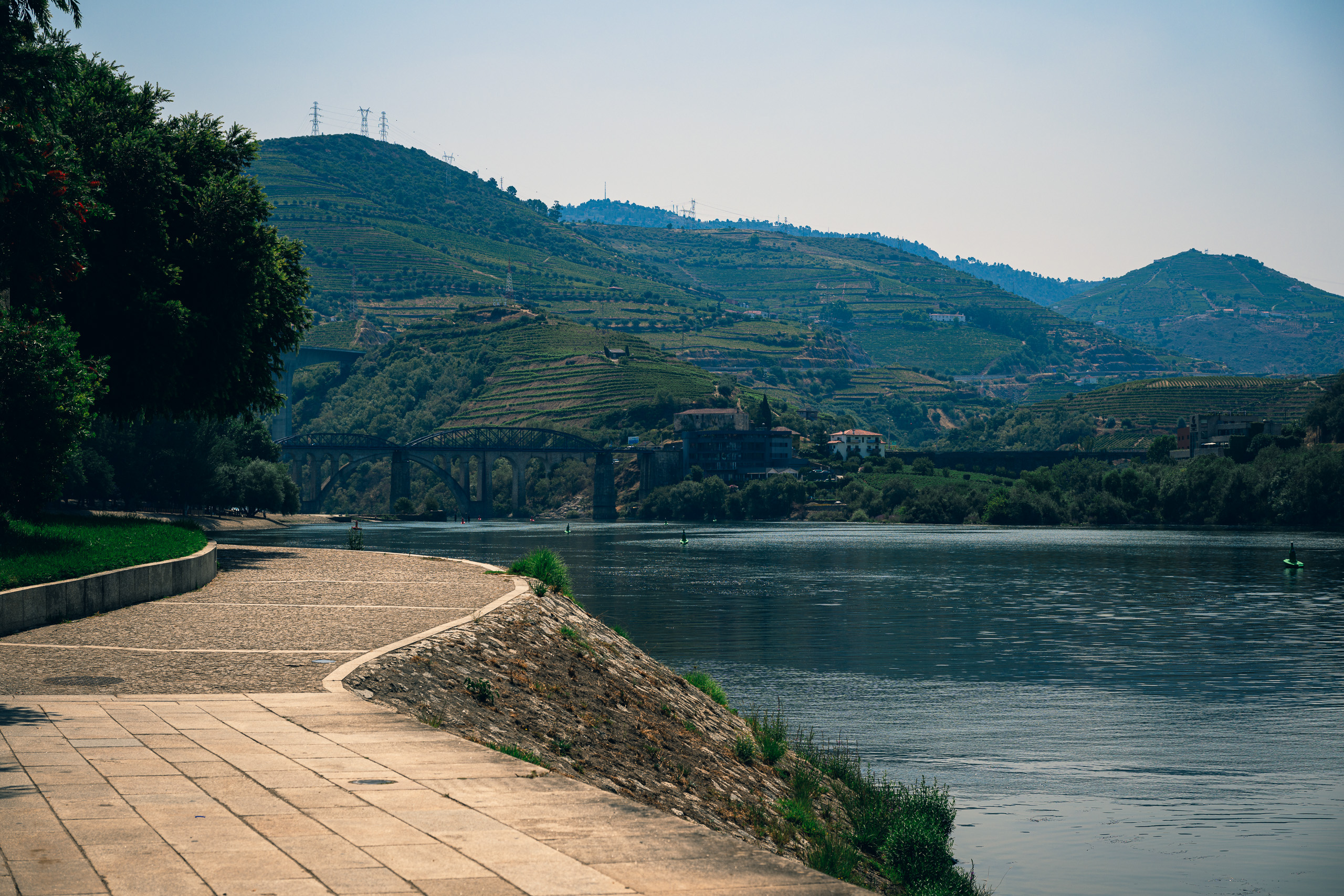
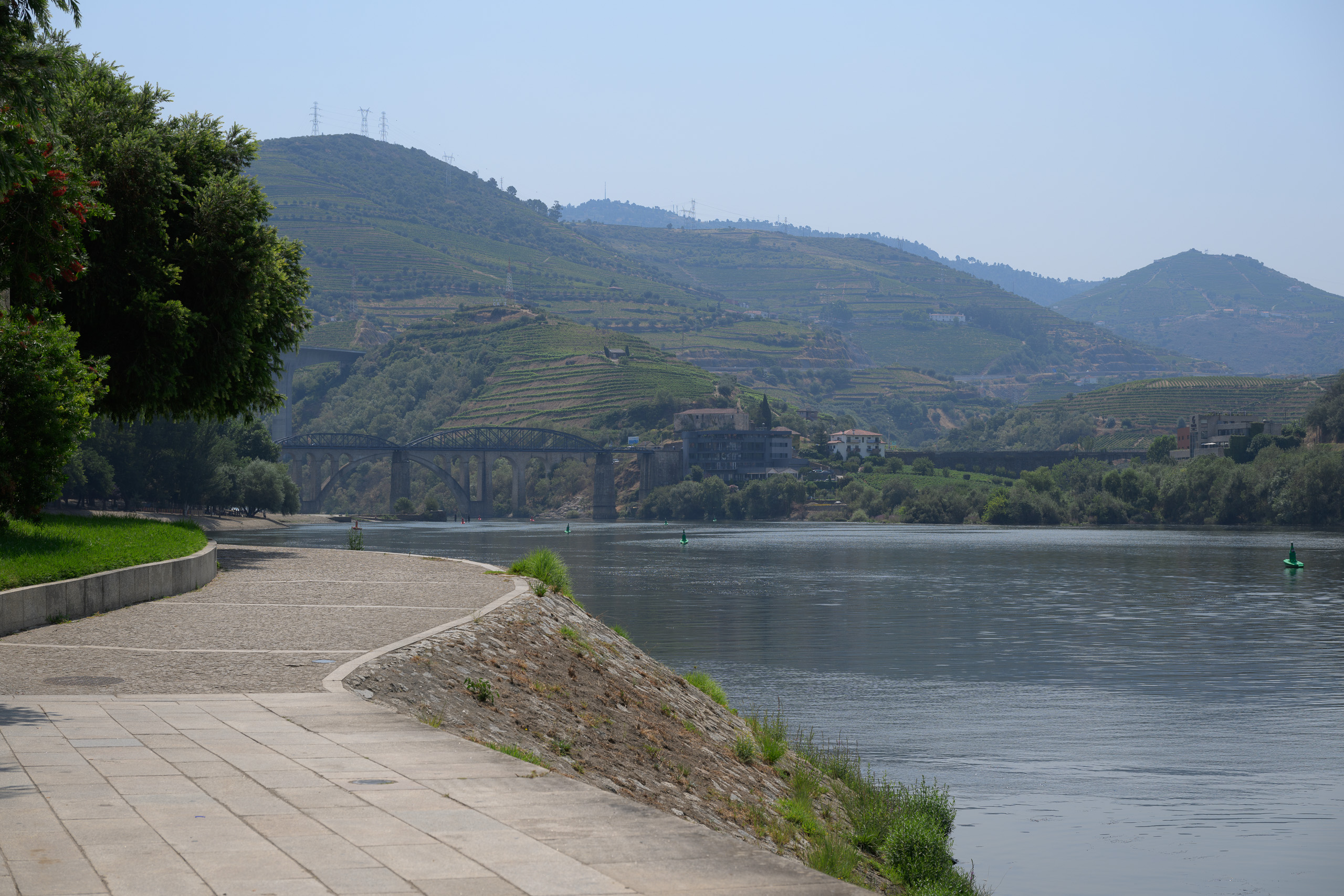 Enne
Presetiga
Enne
Presetiga
Lohista pildil eraldusjoont või kasuta all olevat liugurit.
Enne: Camera Neutral profiil, As Shot valge tasakaal ja säritus 0. Pärast: Vineyard Green Control. Sama RAW-fail ja kärbe.
Jõgi, kivi ja maastiku kihid.
20 maastikuilmet, 8 AI-maskiga presetit ja 10 tööriista. Vaoshoitud roheline, soe kivi, sügavam jõgi ja graafiline mustvalge.
Hind39,00 €
- Sisu
- 20 ilmet · 8 AI-maskiga presetit · 10 tööriista
- Failid
- 38 XMP-faili ZIP-pakis
- Töövoo alus
- Nikon Z8 NEF RAW · Lightroom desktop Windows
- Profiil
- Ilmed säilitavad profiili; eraldi RAW Base määrab Camera Neutral
- Classic / Mobile
- XMP import; paki tulemus eraldi kontrollimata
- Juhend
- Eesti ja inglise keeles
- Litsents
- Ühele kasutajale; enda ja kliendi fotode töötlemiseks
- Näidisfotod
- Ei kuulu pakki
Enne ja pärast
Sama foto enne preseti kasutamist ja pärast töötlust. Liiguta piiri, et näha muutust.
Atlantic Haze Cut · Hele vine ja vee peegeldus
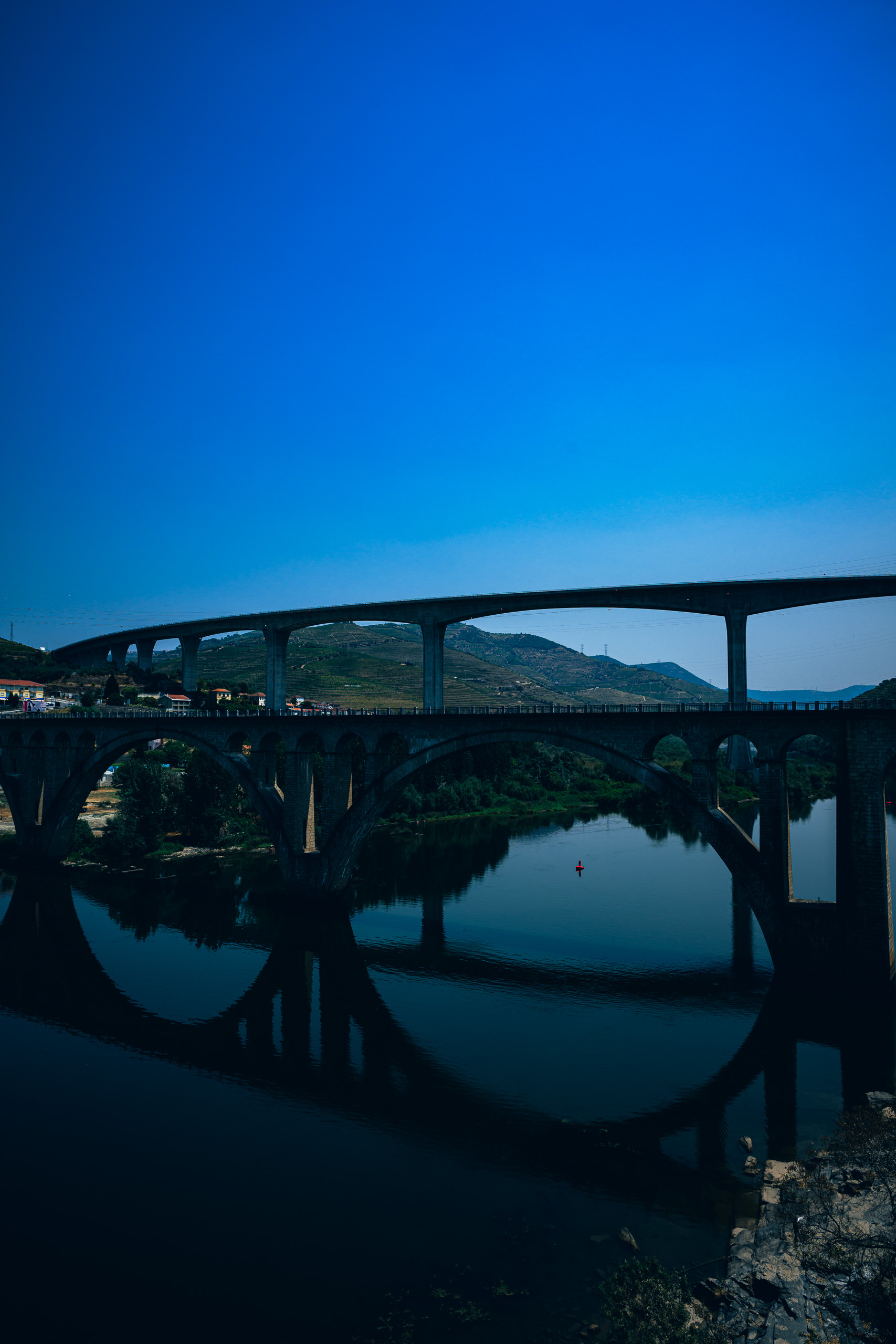
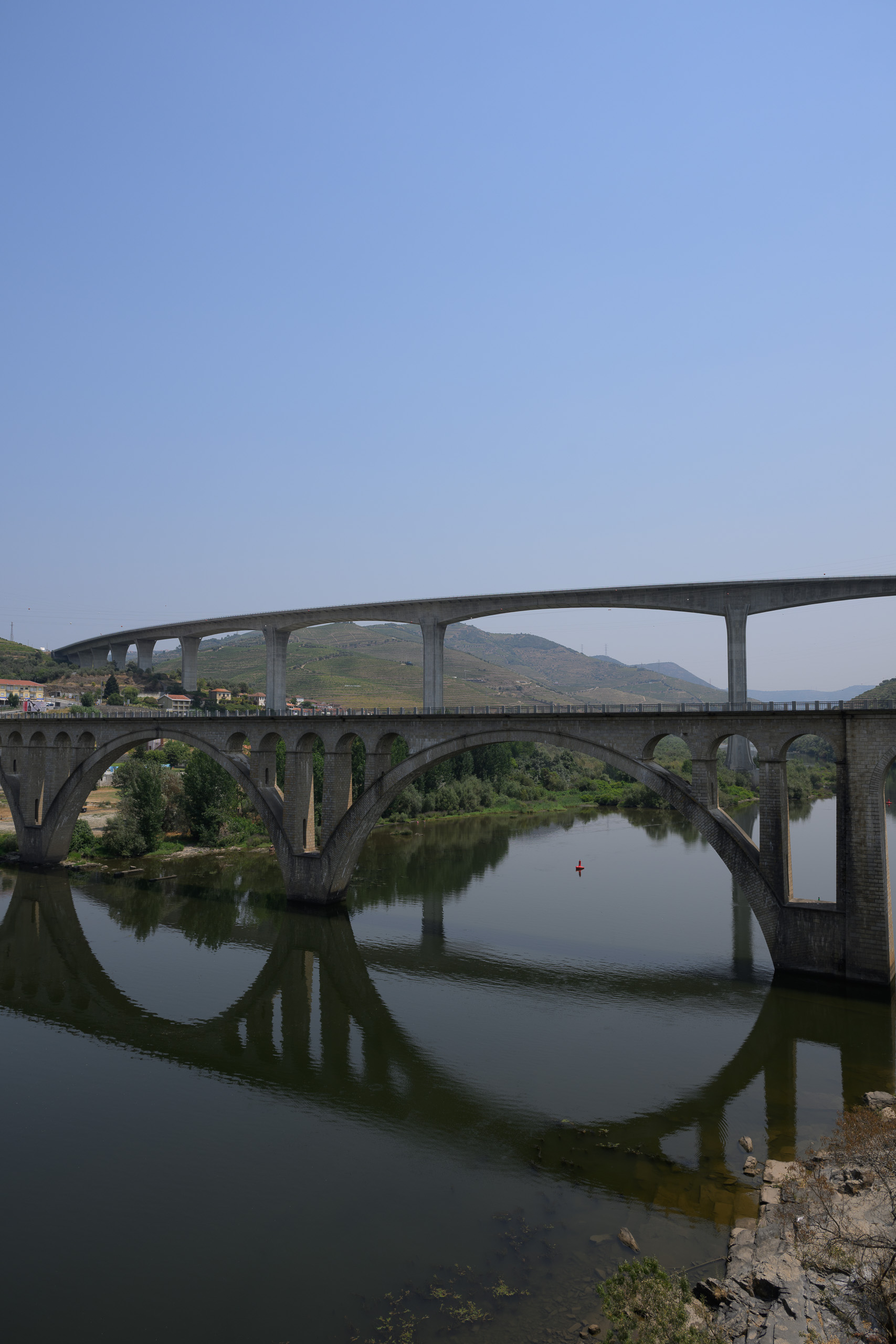 Enne
Presetiga
Enne
Presetiga
Lohista pildil eraldusjoont või kasuta all olevat liugurit.
Enne: Camera Neutral profiil, As Shot valge tasakaal ja säritus 0. Pärast: Atlantic Haze Cut. Sama RAW-fail ja kärbe.
Douro Cinema · Soe õhtune jõevalgus
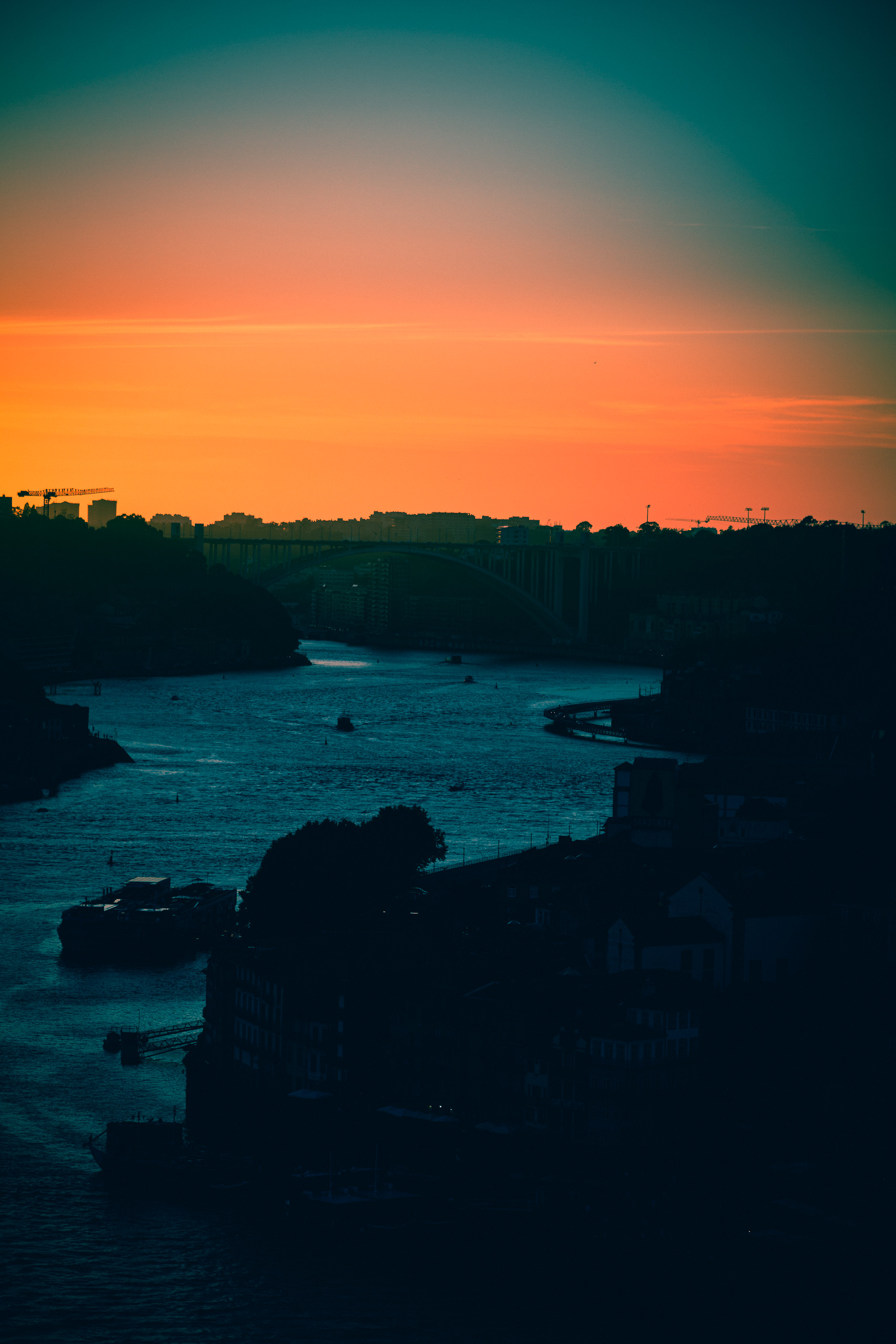
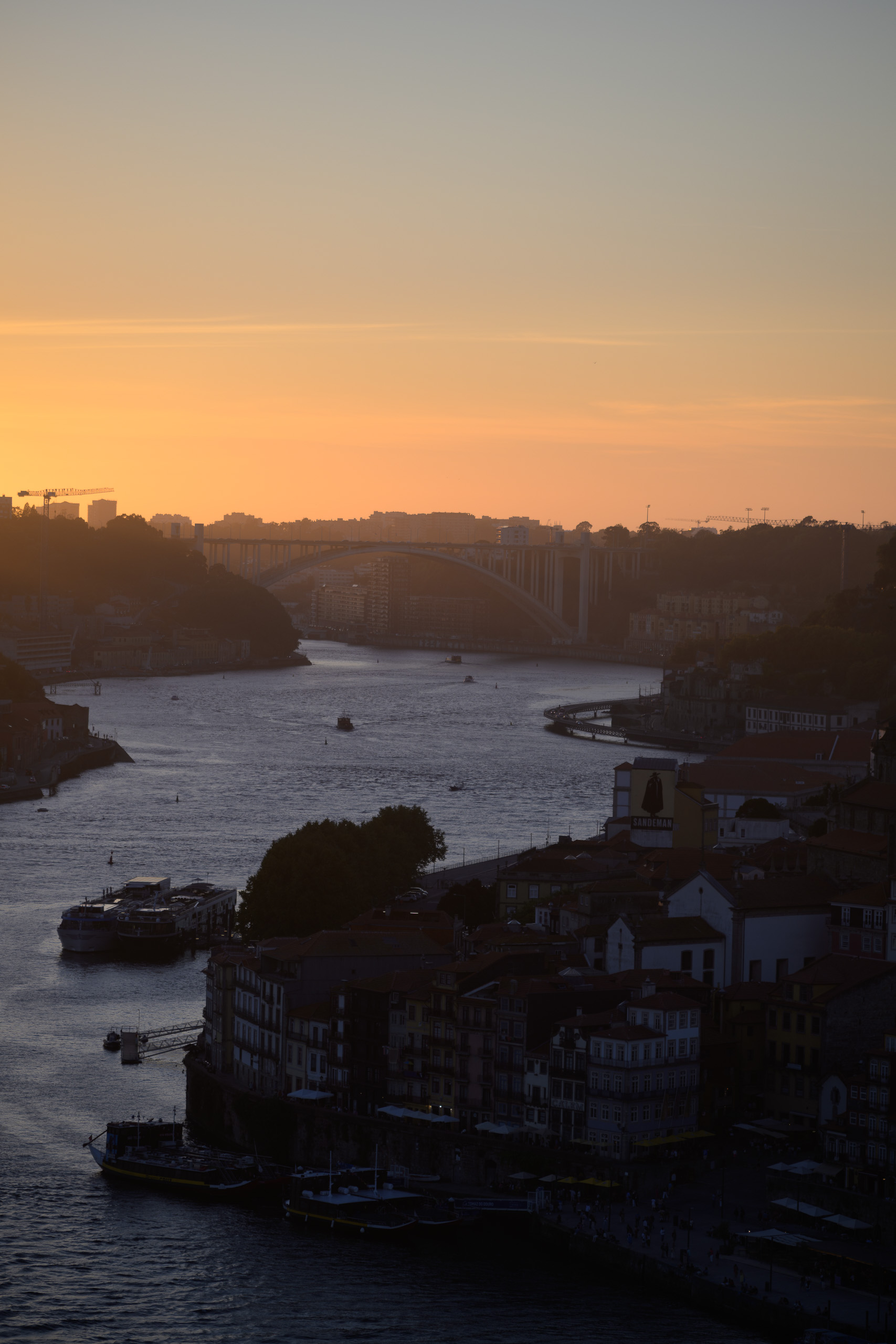 Enne
Presetiga
Enne
Presetiga
Lohista pildil eraldusjoont või kasuta all olevat liugurit.
Enne: Camera Neutral profiil, As Shot valge tasakaal ja säritus 0. Pärast: Douro Cinema. Sama RAW-fail ja kärbe.
Komplektist
Maastikus kannavad pilti sageli mitu asja korraga: jõe suund, kauguses hajuvad mäed ja kivi soe toon. Douro Landscape on nende suhete töötlemiseks, alates rahulikust värvist kuni tugevama, graafilise maastikupildini.
Millise suuna saad valida
River Stone Editorial ühendab jahedama vee ja soojema kivi. Olive Stone vaigistab rohelisi ning Graphic Vineyard Rows rõhutab maastiku joonestikku. Atlantic Haze Cut suurendab õhulooris kaadri kontrasti. Douro Cinema on palju jõulisem: oranž horisont, tsüaanne vesi ja sügavad varjud. Selle värviline vinjett võib jääda nähtavale ka taeva servas.
Paki sisu
20 ilmet · 8 AI-maskiga presetit · 10 tööriista.
XMP-presetid ZIP-pakis. Kaasas eesti- ja ingliskeelne juhend ning kasutuslitsents. Näidisfotod ei kuulu pakki.
Kuidas töötada
Kakskümmend ilmet jätavad sinu valitud profiili alles. Eraldi tööriistadega saad kohandada rohelisi, veesinist, heledaid pindu ja varje. Taeva või tausta AI-mask võimaldab teha paranduse kitsamas alas, kuid Lightroomi valik tuleb üle vaadata.
Presetid jätavad kogu foto särituse ja valge tasakaalu sinu otsustada. Tööriistad asendavad neis salvestatud seaded; need ei ole eraldi kihid. Vaata pärast ilmet üle ka teravustus ja optika, sest osa faile muudab neid seadeid.
Millega arvestada
Loomingulised ilmed võivad maastiku tegelikke värve märgatavalt muuta. Vähenda Amount-liuguriga tugevust, kui soovid tagasihoidlikumat tulemust. Tugev õhuloori vähendamine võib tuua esile müra ja halod. Ülevalgustatud taevast saab taastada ainult nii palju, kui algfailis detaili alles on. Valevärvi-ilmed on stiliseering ega asenda infrapunakaameraga tehtud fotot.
Ilmepresetid säilitavad sinu valitud profiili. Paki eraldi RAW Neutral Base määrab Camera Neutral profiili ning kaamerale mõeldud tehnilised seaded. See alus on mõeldud Nikon Z8 RAW-failile.
AI-maskiga preset vajab rakenduses vastava maski arvutamist. Kontrolli tulemust ja servi iga foto juures; mask võib valida oodatust suurema või väiksema ala.
Enne ostu
Kas pakk teeb uduse maastiku automaatselt teravaks?
Ei. Õhuloori tööriistad muudavad kontrasti ja toonide eristumist. Need ei taasta fookusest väljas detaili ega eemalda kõiki nähtavust piiravaid tingimusi. Tugevust tuleb valida kaadri järgi.
Kas pakk sobib Lightroomi, Classicusse ja telefoni?
Failid on XMP-vormingus, mida Lightroom ja Lightroom Classic impordivad. Lightroom Mobile võimaldab XMP otseimporti või sünkroonimist Lightroomi arvutirakendusest sama Adobe konto ja sobiva tellimusega. Selle paki tulemust Classicus ega mobiilis ei ole eraldi kontrollitud.
Kas saan kasutada tavalisi telefonifotosid?
See väljaanne on ette valmistatud eeskätt Nikon Z8 NEF RAW-töövoole. Mobiilirakenduses avamine ei tähenda automaatselt JPEG- või HEIC-foto sobivust. Kaameraprofiil, algfail ja rakenduse võimalused mõjutavad tulemust; telefonifotode ega HDR-töövoo sobivus ei ole kinnitatud.
Kuidas presetid paigaldada?
Paki ZIP lahti ja impordi XMP-failid oma Lightroomi rakenduse Presets-menüüst. Arvuti Lightroomis on käsk File → Import Profiles & Presets. Classicu ja mobiili sammud on kaasasolevas juhendis. Täpne minimaalne rakenduse versioon ei ole selle väljaande jaoks kinnitatud.
Kas võin töödelda nendega kliendi fotosid?
Jah. Ühe kasutaja litsents lubab töödelda nii enda kui ka klientide fotosid, sealhulgas tasulises töös. Presetifaile ennast ei või edasi jagada ega edasi müüa. Täpsemad tingimused on kaasasolevas litsentsis ja poe müügitingimustes.